Excel ve Google E-Tablolar için ücretsiz işlem günlüğü şablonu
Excel ve Google E-Tablolar için ücretsiz işlem günlüğü şablonu; içinde beş gerçek Binance işlemi var. Risk, R, beklenen değer ve düşüş formülleri hazır.
Bu işlem günlüğü şablonu bir .xlsx dosyasıdır: her satırda bir işlem vardır; risk, R, net sonuç, beklenen değer ve düşüşü formüller hesaplar. Excel, Google E-Tablolar, LibreOffice ve Numbers'da makro ve kayıt gerekmeden açılır. Örnek satırları, Binance'teki gerçek işlemlerimden beşidir; aşağıda her sayının nasıl hesaplandığını bunlar üzerinden gösteriyorum.
İşlem günlüğü şablonunda neler var
Dosyada dört sayfa var.
| Sayfa | İçinde ne var |
|---|---|
| İşlemler | Formülleri hazır 29 sütun ve 1.000 satır. 4–8. satırlar örnektir. |
| İstatistikler | Toplamlarınız; ayrıca hataya, setup'a, duyguya ve haftaya göre tablolar. |
| Nasıl kullanılır | Her sütuna ne yazılacağı ve nasıl hesaplandığı. |
| Listeler | Açılır listeler için borsalarınız, setup'larınız, hatalarınız ve duygularınız. |
Beyaz sütunları siz doldurursunuz; gri olanlar formüldür. Elle yazdığınız kısım şu: sembol, yön, fiyatlar, miktar, stop, komisyonlar ve fonlama.

Diğer sütunlar:
- Girişte: UTC cinsinden tarih ve saat, borsa, take profit ve girişteki hesap bakiyesi.
- Hesaplanan: $ cinsinden ve bakiyenin yüzdesi olarak risk, brüt PnL, net PnL, R, bakiyenin yüzdesi olarak PnL, kümülatif toplam, düşüş ve hafta.
- Değerlendirme: setup, hata, duygu, 1'den 5'e güven, yorum ve ekran görüntüsü bağlantısı.
Örnek: şablondaki beş gerçek işlem
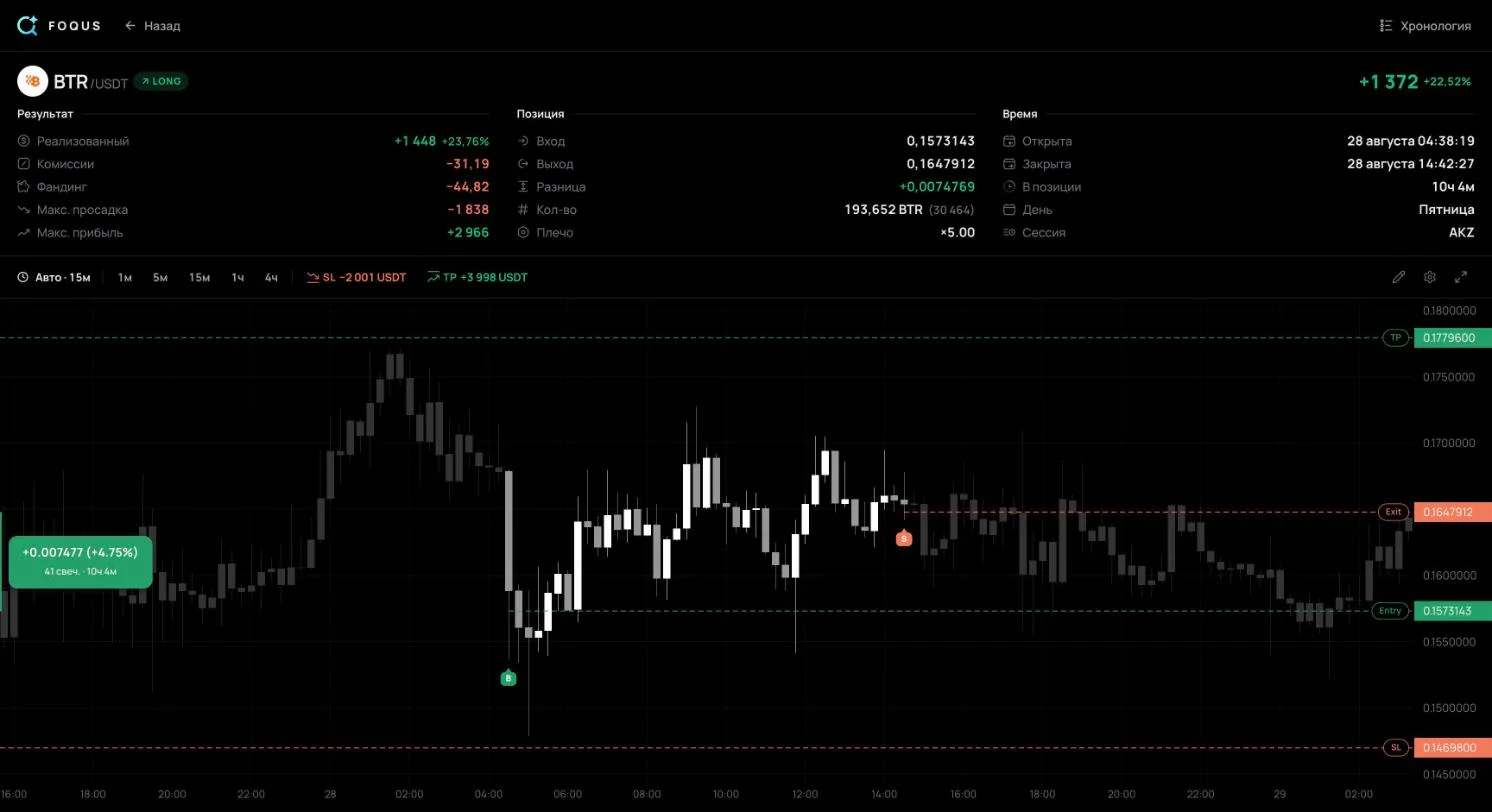
4–8. satırlar, 28 Ağustos ile 5 Eylül 2026 arasında Binance USDⓈ-M sürekli vadeli işlemlerinde yaptığım işlemlerdir. Her sayıyı günlüğümdeki işlemin herkese açık sayfasından aldım: ortalama giriş ve çıkış fiyatları, miktar, komisyonlar ve fonlama. Bu beş işlem en iyi sonucu değil, farklı durumları göstermek için seçildi.
| Satır | İşlem | Ne gösteriyor |
|---|---|---|
| 4 | #104, BTRUSDT long | Stop ile hedef arasında bir çıkış: +0,69R |
| 5 | #136, BTRUSDT long | Stop, fiyatından %2,1 daha kötü gerçekleşti: planlanan −1R yerine −1,81R |
| 6 | #897, AKEUSDT short | Short'ta PnL ters işaret alır: +1,19R |
| 7 | #1138, MARSCOINUSDT long | Kapanışta stop yok; bu yüzden ne risk ne de R var |
| 8 | #2011, MARSCOINUSDT long | Stop, fiyatından daha kötü gerçekleşti: −1,16R |
Herkese açık sayfada görünmeyen şeyler örneklerde boş kalır. Herkese açık sayfanın ziyaretçi görünümü yalnızca kapanıştaki stopu gösterir. Örneklerdeki stop budur, oysa şablonun kendi kuralı girişteki stopu ister. Girişten önceki bakiye görünmediği için “bakiye %” sütunları boştur. Setup'ı, duyguyu ve güveni yalnızca işlemi yapan bilir. “Hata” altındaki tek etiket, #1138'deki “Stopsuz”dur; bunu sayfanın kendisi gösterir.
Şablon riski, R'yi ve sonucu nasıl hesaplar
Formüller her günlükteki gibidir. Giriş fiyatı tüm giriş gerçekleşmelerinin, çıkış fiyatı ise tüm çıkış gerçekleşmelerinin ortalamasıdır.
Risk, $      = |Giriş − Stop| × Miktar × Kontrat büyüklüğü
Brüt PnL     = (Çıkış − Giriş) × Miktar × Kontrat büyüklüğü
               SHORT için işaret ters çevrilir
Net PnL      = Brüt PnL − Komisyonlar + Fonlama
R            = Net PnL ÷ Risk
Dördüncü satırdaki #104 işleminde:
- Risk. |0,1573143 − 0,14698| × 193.652 = $2.001,26. Bu, 1R'dir: komisyonlardan önce stoptan çıkmanın maliyeti.
- Brüt PnL. (0,1647912 − 0,1573143) × 193.652 = +$1.447,92.
- Net PnL. 1.447,92 − 31,19 − 44,82 = +$1.371,91. Fonlama işaretiyle girer: ödenen eksidir.
- R. 1.371,91 ÷ 2.001,26 = +0,69R.
Sayfanın formül tarafı böyle görünür. Formül çubuğu, S4 hücresindeki R formülünü dosyada saklandığı haliyle gösteriyor.

Şablonun sonucu borsanınkinden birkaç sent farklı olabilir. #897 short'u için şablon +$2.975,89, günlüğümdeki işlem sayfası ise +$2.976,05 veriyor. Şablon 7 basamağa yuvarlanmış ortalama fiyatlarla çalışır; günlük ise Binance'teki her gerçekleşmeyi ayrı sayar. Komisyonları ve fonlamayı kendiniz hesaplamak yerine borsanın işlem geçmişinden alın.
R için stop gerekir. #1138'deki gibi Stop sütunu boşsa risk ve R boş kalır ve işlem “Stopsuz işlemler” altında sayılır. Riskinizi nasıl seçeceğiniz ve pozisyon büyüklüğünü ondan nasıl hesaplayacağınız işlem başına risk rehberinde anlatılıyor; pozisyon büyüklüğü hesaplama aracı bu hesabı sizin yerinize yapar.
Kazanma oranı, beklenen değer ve kâr faktörü
İstatistikler sayfası kapanan her işlemi, yani çıkış fiyatı olan her işlemi toplar. Beş örnekte şunları gösteriyor:

Kazanma oranı        = Kazananlar ÷ Kapanan işlemler          3 ÷ 5 = %60
Beklenen değer, $    = Net PnL ÷ Kapanan işlemler      3.167,14 ÷ 5 = +633,43
Beklenen değer, R    = Stoplu işlemlerin ortalama R'si
                       (0,69 − 1,81 + 1,19 − 1,16) ÷ 4 = −0,27
Kâr faktörü          = Toplam kâr ÷ Toplam zarar
8.496,76 ÷ 5.329,63 = 1,59Dolar cinsinden beklenen değer pozitif, R cinsinden negatif. En büyük kâr, +$4.148,97, #1138'den geldi; onun ise ne stopu ne de R'si var. Onsuz kalan dört işlem, ortalamada risklerinin dörtte birini kaybediyor. “Hataya göre” tablosu bunu açıkça söylüyor: “Stopsuz” olarak işaretlenen tek işlem, en kârlı olanı. Kâr, stopsuz bir işlemi güvenli yapmaz: MAE değerine göre #1138 en kötü anında kâğıt üzerinde $5.467 zarardaydı.
Bir stratejiyi değerlendirmek için beş işlem çok az. Kazanma oranı ve beklenen değer, tek bir setup'ın onlarca işleminde anlam kazanmaya başlar. Her hafta neye bakmanız ve işlemleri nasıl değerlendirmeniz gerektiği İşlem günlüğü nasıl tutulur rehberinde anlatılıyor.
Şablon Google E-Tablolar'da nasıl açılır
Google'ın yardım sayfası bir dosyanın nasıl içe aktarılacağını anlatıyor.
- Dosyayı indirin. Bu sayfanın üstündeki “Şablonu indir” düğmesini kullanın.
- Google E-Tablolar'ı açın. Boş bir e-tablo oluşturun ya da mevcut bir e-tabloyu açın.
- Dosya → İçe aktar'ı seçin. İndirdiğiniz .xlsx dosyasını yükleyin.
- “Yeni e-tablo oluştur” seçeneğini seçin. Böylece şablon, açık e-tablonun verilerinden ayrı kalır.
- İçe aktar'a tıklayın. Şablon, yeni bir tarayıcı sekmesinde yeni bir e-tablo olarak açılır.
Örneklerdeki sayılar, dosyayı oluşturan betiğin kendisi tarafından hesaplandı. Excel ve Google E-Tablolar dosyayı açarken formülleri yeniden hesaplar.
Şablon nasıl doldurulur
- Listeler sayfasını doldurun. Setup'larınızı ve sık yaptığınız hataları ekleyin: açılır listelerde ve istatistiklerde görünürler.
- Örnekleri silin. 4–8. satırları tamamen silin. Yalnızca içeriklerini temizlerseniz o satırların formüllerini de silmiş olursunuz.
- Girişi hemen kaydedin. UTC cinsinden saat, fiyat, miktar, stop ve take profit. Stop, girişte koyduğunuz stoptur: risk ve R ondan hesaplanır.
- Çıkışı borsanın geçmişinden alın. Çıkış fiyatı, komisyonlar ve fonlama, borsanın ya da terminalin işlem geçmişinde yer alır.
- Aynı gün değerlendirin. Setup, hata, duygu ve tek bir cümle: neden girdiniz ve neyi farklı yapardınız.
Tablo ne zaman yetmez
Tablo, ona ne girerseniz onu dürüstçe hesaplar. Zayıf nokta, elle veri girişidir. Her işlem 20'ye kadar alanı elle doldurmak demektir ve unutulan küçük bir zarar, istatistikleri işlemlerinizden daha iyi gösterir. Parça parça yapılan giriş tek bir ortalama fiyata indirgenir. Stop taşımaları yalnızca hafızanızda kalır. MAE ve MFE, yani bir işlemin en büyük gerçekleşmemiş zararı ve en büyük gerçekleşmemiş kârı, grafikten okunmak zorundadır.
Otomatik bir günlük işlemleri doğrudan borsadan alır. FOQUS böyle bir günlüğü Binance, Bybit, OKX ve MetaTrader 5 için tutar. Komisyonları ve fonlamayı, stopun ve hedefin her taşınmasını, her işlemin MAE ve MFE değerlerini kaydeder. Borsalar salt okunur bir anahtarla bağlanır: FOQUS, işlem yapabilen ya da para çekebilen bir anahtarı reddeder. Günlük ücretsizdir.
Bilmeniz gereken iki şey var. FOQUS işlemleri bağlandığınız andan itibaren kaydeder, çünkü bir platformun eski geçmişi bir işlemi değerlendirmeye yetecek veri içermez. Ondan önceki işlemler için şablon işe yaramaya devam eder. Tüm işlemlerin CSV olarak dışa aktarılması henüz yok; bu özellik hâlâ geliştiriliyor. Salt okunur bir anahtarın nasıl oluşturulacağı salt okunur API anahtarı rehberinde, her platformun nasıl bağlanacağı ise Binance, Bybit, OKX ve MetaTrader 5 sayfalarında anlatılıyor.
Sıkça sorulan sorular
Şablonu Google E-Tablolar'da açabilir miyim?
Evet: Dosya → İçe aktar, dosyayı yükleyin ve “Yeni e-tablo oluştur” seçeneğini seçin. Şablonda makro yok; yalnızca sıradan formüller ve açılır listeler var.
Notion ile çalışır mı?
Notion, Excel formüllerini çalıştırmaz. Bunun yerine CSV dosyasını indirin: içinde yalnızca sütun adları var. Notion'da Settings → Import → CSV yolunu izleyerek aynı sütunlara sahip bir veritabanı elde edin. Risk, PnL ve R'yi ise Notion formülleriyle yeniden kurmanız gerekir.
Şablon MetaTrader 5 ve forex için çalışır mı?
Evet. Miktarı lot olarak, “Kontrat büyüklüğü” sütununa da sembolün özelliklerindeki sayıyı girin: MetaTrader 5'te Market Watch'ta sağ tıklayın → Specification. Swap'ı fonlama sütununa yazın.
Paritenin ikinci para birimi dolar değilse (USDJPY'deki gibi) formüller dolar değil yen verir. O zaman formüllerin üzerine dolar cinsinden iki sayı yazın: terminaldeki kârı “Brüt PnL” sütununa, riski de “Risk, $” sütununa. Dolar cinsinden risk = |giriş − stop| × lot × kontrat büyüklüğü ÷ USDJPY fiyatı. Örneğin 1 lot, giriş 150,00, stop 149,50, kontrat büyüklüğü 100.000: 0,50 × 1 × 100.000 = 50.000 yen ve 50.000 ÷ 150 ≈ $333. Dolar cinsinden risk olmadan bu satırlarda R ve “Beklenen değer, R” yanlış çıkar. Lot hesaplama aracı da bir lotun stoptaki zararını hesap para biriminizde gösterir: bunu lot sayınızla çarpın.
Kripto vadeli işlemler için de çalışır mı?
Evet; örnekleri zaten Binance vadeli işlemleri. USDT ve USDC vadeli işlemlerinde miktarı coin olarak girin ve “Kontrat büyüklüğü” sütununu boş bırakın. Borsa büyüklüğü kontrat olarak gösteriyorsa bir kontratın kaç coin içerdiğini girin. Coin marjinli (COIN-M) vadeli işlemler farklı bir formül kullanır. Onlarda formüllerin üzerine dolar cinsinden iki sayı yazın: borsanın geçmişindeki sonucu “Brüt PnL” sütununa, stoptaki riski de “Risk, $” sütununa. Dolar cinsinden risk olmadan bu işlemlerin R'si yanlış çıkar.
Sonucum neden borsanınkinden birkaç sent farklı?
Şablon ortalama giriş ve çıkış fiyatlarıyla çalışır, borsa ise her gerçekleşmeyi ayrı sayar. Birkaç sentlik fark, ortalama fiyatın yuvarlanmasından gelir. Fark daha büyükse komisyonları ve fonlamayı kontrol edin.
Şablon gerçekten ücretsiz mi?
Evet: kayıt yok, e-posta yok. Dosya sizin; sütunları ve listeleri istediğiniz gibi değiştirin.
Kaynaklar
- Google Dokümanlar Düzenleyicileri Yardımı: Veri kümelerini ve e-tabloları içe aktarma — Dosya → İçe aktar, .xlsx desteği, “Yeni e-tablo oluştur” seçeneği.
- MetaTrader 5 Help: Market Watch — sembol özellikleri ve kontrat büyüklüğü.
- Notion Help: Import data into Notion — Settings → Import → CSV, dosyanın sütunlarından bir veritabanı oluşturur.
- FOQUS'taki herkese açık günlüğüm — #104, #136, #897, #1138 ve #2011 işlemleri: ortalama fiyatlar, miktar, kapanıştaki stop, komisyonlar ve fonlama. Sayılar 8 Ekim 2026'da alındı.