Darmowy szablon dziennika tradera do Excela i Arkuszy Google
Darmowy szablon dziennika tradera do Excela i Arkuszy Google z 5 prawdziwymi transakcjami z Binance. Formuły: ryzyko, R, wartość oczekiwana, obsunięcie.
Ten szablon dziennika tradera to plik .xlsx: jedna transakcja w wierszu, a formuły liczą ryzyko, R, wynik netto, wartość oczekiwaną i obsunięcie kapitału. Otwiera się w Excelu, Arkuszach Google, LibreOffice i Numbers, bez makr i bez rejestracji. Przykładowe wiersze to pięć moich prawdziwych transakcji z Binance, a poniżej pokazuję na nich, jak liczona jest każda liczba.
Co jest w szablonie dziennika tradera
Plik ma cztery arkusze.
| Arkusz | Co zawiera |
|---|---|
| Transakcje | 29 kolumn i 1000 wierszy z gotowymi formułami. Wiersze 4–8 to przykłady. |
| Statystyki | Twoje podsumowania oraz tabele według błędu, setupu, emocji i tygodnia. |
| Instrukcja | Co wpisać w każdej kolumnie i jak jest liczona. |
| Listy | Twoje giełdy, setupy, błędy i emocje do list rozwijanych. |
Wypełniasz białe kolumny; szare to formuły. Oto część, którą wpisujesz: symbol, kierunek, ceny, ilość, stop loss, prowizje i funding.

Pozostałe kolumny:
- Przy wejściu: data i godzina w UTC, giełda, take profit i saldo konta przy wejściu.
- Obliczane: ryzyko w $ i w % salda, PnL brutto, PnL netto, R, PnL w % salda, suma narastająca, obsunięcie i tydzień.
- Analiza: setup, błąd, emocja, pewność od 1 do 5, komentarz i link do zrzutu ekranu.
Przykład: pięć prawdziwych transakcji w szablonie
Wiersze 4–8 to moje transakcje na kontraktach wieczystych Binance USDⓈ-M od 28 sierpnia do 5 września 2026. Każdą liczbę wziąłem z publicznej strony transakcji w moim dzienniku: średnie ceny wejścia i wyjścia, ilość, prowizje i funding. Tych pięć wybrałem, żeby pokazać różne przypadki, a nie najlepszy wynik.
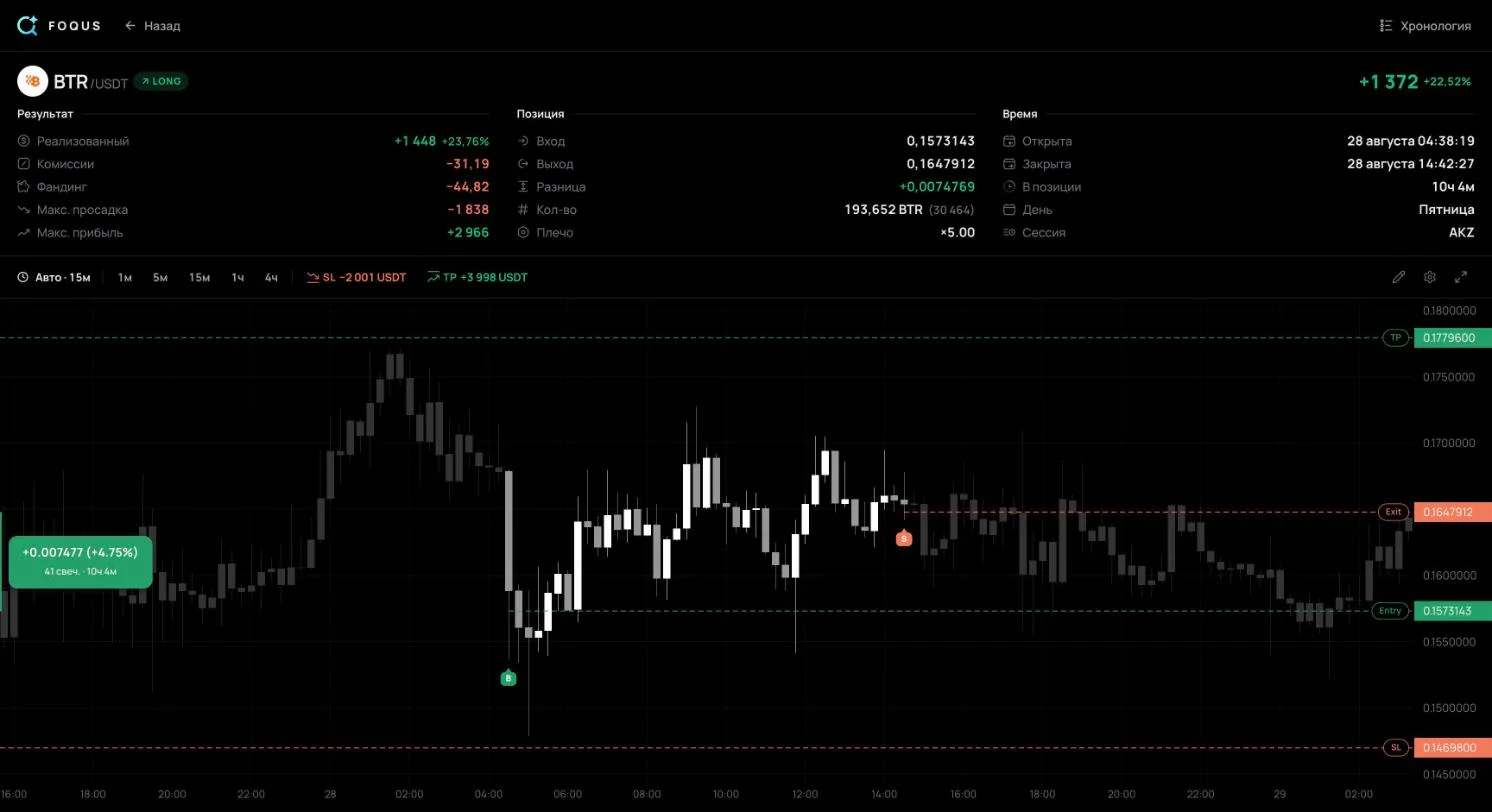
| Wiersz | Transakcja | Co pokazuje |
|---|---|---|
| 4 | #104, long na BTRUSDT | Wyjście między stop lossem a celem: +0,69R |
| 5 | #136, long na BTRUSDT | Stop loss wykonał się o 2,1% gorzej niż jego cena: −1,81R zamiast planowanego −1R |
| 6 | #897, short na AKEUSDT | PnL shorta ma odwrotny znak: +1,19R |
| 7 | #1138, long na MARSCOINUSDT | Brak stop lossa przy zamknięciu, więc nie ma ryzyka ani R |
| 8 | #2011, long na MARSCOINUSDT | Stop loss wykonał się gorzej niż jego cena: −1,16R |
Czego nie pokazuje strona publiczna, to w przykładach zostaje puste. Odwiedzający stronę publiczną widzi tylko stop loss z chwili zamknięcia. Ten właśnie stop loss jest w przykładach, choć zasada samego szablonu każe wpisywać stop loss z chwili wejścia. Salda przed wejściem nie widać, więc kolumny „% salda” są puste. Setup, emocję i pewność zna tylko trader. Jedyny tag w kolumnie „Błąd” to „Bez stop lossa” przy #1138, co pokazuje sama strona.
Jak szablon liczy ryzyko, R i wynik
Formuły są takie same jak w każdym dzienniku. Cena wejścia to średnia ze wszystkich realizacji na wejściu, cena wyjścia – ze wszystkich realizacji na wyjściu.
Ryzyko, $     = |Wejście − Stop loss| × Ilość × Wielkość kontraktu
PnL brutto    = (Wyjście − Wejście) × Ilość × Wielkość kontraktu,
                ze znakiem odwróconym dla SHORT
PnL netto     = PnL brutto − Prowizje + Funding
R             = PnL netto ÷ Ryzyko
W wierszu 4, transakcja #104:
- Ryzyko. |0,1573143 − 0,14698| × 193 652 = 2001,26 $. To jest 1R: tyle kosztowałoby zamknięcie przez stop loss, przed prowizjami.
- PnL brutto. (0,1647912 − 0,1573143) × 193 652 = +1447,92 $.
- PnL netto. 1447,92 − 31,19 − 44,82 = +1371,91 $. Funding wchodzi ze swoim znakiem: zapłacony to minus.
- R. 1371,91 ÷ 2001,26 = +0,69R.
Tak wygląda część arkusza z formułami. Pasek formuły pokazuje formułę R z komórki S4 tak, jak zapisuje ją plik.

Wynik szablonu może różnić się od wyniku giełdy o kilka centów. Dla shorta #897 szablon daje +2975,89 $, a strona transakcji w moim dzienniku +2976,05 $. Szablon liczy ze średnich cen zaokrąglonych do 7 cyfr, a dziennik liczy każdą realizację na Binance. Prowizje i funding bierz z historii transakcji na giełdzie, zamiast je wyliczać.
R wymaga stop lossa. Gdy kolumna stop lossa jest pusta, jak przy #1138, ryzyko i R zostają puste, a transakcja liczy się w wierszu „Transakcje bez stop lossa”. Jak wybrać ryzyko i dobrać do niego wielkość pozycji, wyjaśnia poradnik o ryzyku na transakcję; kalkulator wielkości pozycji policzy wielkość za Ciebie.
Skuteczność, wartość oczekiwana i profit factor
Arkusz „Statystyki” podsumowuje każdą zamkniętą transakcję – każdą z ceną wyjścia. Na pięciu przykładach pokazuje:

Skuteczność            = Zyskowne ÷ Zamknięte transakcje       3 ÷ 5 = 60%
Wartość oczekiwana, $  = PnL netto ÷ Zamknięte transakcje  3167,14 ÷ 5 = +633,43
Wartość oczekiwana, R  = Średnie R transakcji ze stop lossem
                         (0,69 − 1,81 + 1,19 − 1,16) ÷ 4 = −0,27
Profit factor          = Cały zysk ÷ Cała strata
8496,76 ÷ 5329,63 = 1,59W dolarach wartość oczekiwana jest dodatnia, a w R – ujemna. Największy zysk, +4148,97 $, przyniosła #1138, a ona nie ma stop lossa ani R. Bez niej pozostałe cztery transakcje tracą średnio ćwierć swojego ryzyka. Tabela „Według błędu” mówi to wprost: jedyna transakcja oznaczona „Bez stop lossa” jest najbardziej zyskowna. Zysk nie czyni transakcji bez stop lossa bezpieczną: według jej MAE #1138 w najgorszym momencie traciła na papierze 5467 $.
Pięć transakcji to stanowczo za mało, żeby ocenić strategię. Skuteczność i wartość oczekiwana zaczynają coś znaczyć przy dziesiątkach transakcji jednego setupu. Na co patrzeć co tydzień i jak analizować transakcje, wyjaśnia poradnik Jak prowadzić dziennik tradera.
Jak otworzyć szablon w Arkuszach Google
Pomoc Google wyjaśnia, jak zaimportować plik.
- Pobierz plik. Użyj przycisku „Pobierz szablon” na górze tej strony.
- Otwórz Arkusze Google. Utwórz pusty arkusz albo otwórz istniejący.
- Wybierz Plik → Importuj. Prześlij pobrany plik .xlsx.
- Wybierz „Utwórz nowy arkusz kalkulacyjny”. Dzięki temu szablon nie miesza się z danymi otwartego arkusza.
- Kliknij Importuj. Szablon otworzy się jako nowy arkusz kalkulacyjny w nowej karcie przeglądarki.
Liczby w przykładach policzył ten sam skrypt, który tworzy plik. Excel i Arkusze Google przeliczają formuły przy otwarciu.
Jak wypełniać szablon
- Wypełnij arkusz „Listy”. Dodaj swoje setupy i typowe błędy: pojawią się na listach rozwijanych i w statystykach.
- Usuń przykłady. Usuń całe wiersze 4–8. Jeśli wyczyścisz tylko ich zawartość, skasujesz też formuły tych wierszy.
- Zapisz wejście od razu. Czas w UTC, cenę, ilość, stop loss i take profit. Stop loss ma być ten z chwili wejścia: od niego liczą się ryzyko i R.
- Wyjście weź z historii giełdy. Cena wyjścia, prowizje i funding są w historii transakcji giełdy albo terminala.
- Analizuj tego samego dnia. Setup, błąd, emocja i jedno zdanie: jaki był powód wejścia i co zrobić inaczej.
Kiedy arkusz przestaje wystarczać
Arkusz uczciwie liczy wszystko, co do niego wpiszesz. Słabym punktem jest właśnie wpisywanie. Każda transakcja to do 20 pól do wypełnienia, a jedna zapomniana mała strata sprawia, że statystyki wyglądają lepiej niż trading. Dokupienia zlewają się w jedną średnią cenę. Przesunięcia stop lossa zostają tylko w pamięci. MAE i MFE – największą niezrealizowaną stratę i największy niezrealizowany zysk transakcji – trzeba odczytywać z wykresu.
Automatyczny dziennik bierze transakcje prosto z giełdy. FOQUS prowadzi taki dziennik dla Binance, Bybit, OKX i MetaTrader 5. Zapisuje prowizje i funding, każde przesunięcie stop lossa i celu oraz MAE i MFE każdej transakcji. Giełdy łączy się kluczem tylko do odczytu: klucza, który może handlować albo wypłacać, FOQUS nie przyjmie. Dziennik jest darmowy.
Dwie rzeczy warto wiedzieć. FOQUS zapisuje transakcje od minuty połączenia, bo dawna historia giełdy zawiera za mało, żeby przeanalizować transakcję. Do transakcji sprzed połączenia szablon nadal się przyda. Eksportu wszystkich transakcji do CSV jeszcze nie ma – jest w przygotowaniu. Jak utworzyć klucz tylko do odczytu, wyjaśnia poradnik o kluczach API tylko do odczytu, a jak połączyć każdą platformę – strony o Binance, Bybit, OKX i MetaTrader 5.
Najczęściej zadawane pytania
Czy mogę otworzyć szablon w Arkuszach Google?
Tak: Plik → Importuj, prześlij plik i wybierz „Utwórz nowy arkusz kalkulacyjny”. Szablon nie ma makr – tylko zwykłe formuły i listy rozwijane.
Czy działa z Notion?
Notion nie wykonuje formuł Excela. Pobierz zamiast tego plik CSV – zawiera same nazwy kolumn. W Notion wybierz Settings → Import → CSV, a dostaniesz bazę danych z tymi samymi kolumnami. Ryzyko, PnL i R trzeba wtedy odtworzyć formułami Notion.
Czy szablon działa z MetaTrader 5 i forexem?
Tak. Ilość wpisz w lotach, a w kolumnie „Wielkość kontraktu” liczbę ze specyfikacji symbolu: w MetaTrader 5 kliknij prawym przyciskiem w oknie Market Watch → Specification. Swap wpisz w kolumnie fundingu.
Jeśli druga waluta pary to nie dolar, jak w USDJPY, formuły dają jeny, a nie dolary. Wtedy wpisz w miejsce formuł dwie liczby w dolarach: zysk z terminala w „PnL brutto” i ryzyko w „Ryzyko, $”. Ryzyko w dolarach = |wejście − stop loss| × loty × wielkość kontraktu ÷ cena USDJPY. Przykład: 1 lot, wejście 150,00, stop loss 149,50, wielkość kontraktu 100 000: 0,50 × 1 × 100 000 = 50 000 jenów, a 50 000 ÷ 150 ≈ 333 $. Bez ryzyka w dolarach R i „Wartość oczekiwana, R” są dla tych wierszy błędne. Kalkulator lota pokazuje też stratę jednego lota przy stop lossie w walucie konta: pomnóż ją przez swoje loty.
A dla kontraktów futures na krypto?
Tak – jego przykłady to kontrakty futures na Binance. Dla futures USDT i USDC wpisz ilość w monetach, a kolumnę „Wielkość kontraktu” zostaw pustą. Jeśli giełda pokazuje wielkość w kontraktach, wpisz, ile monet zawiera jeden kontrakt. Futures rozliczane w monecie (COIN-M) mają inny wzór. Wpisz w miejsce formuł dwie liczby w dolarach: wynik z historii giełdy w „PnL brutto” i ryzyko przy stop lossie w „Ryzyko, $”. Bez ryzyka w dolarach te transakcje dostaną błędne R.
Dlaczego mój wynik różni się od wyniku giełdy o kilka centów?
Szablon liczy ze średnich cen wejścia i wyjścia, a giełda liczy każdą realizację. Kilka centów to zaokrąglenie średniej ceny. Jeśli różnica jest większa, sprawdź prowizje i funding.
Czy szablon naprawdę jest darmowy?
Tak: bez rejestracji i bez e-maila. Plik jest Twój – zmieniaj kolumny i listy według potrzeb.
Źródła
- Edytory Dokumentów Google – Pomoc: Importowanie zestawów danych i arkuszy kalkulacyjnych – Plik → Importuj, obsługa .xlsx, opcja „Utwórz nowy arkusz kalkulacyjny”.
- MetaTrader 5 Help: Market Watch – specyfikacja symbolu i jego wielkość kontraktu.
- Notion Help: Import data into Notion – Settings → Import → CSV tworzy bazę danych z kolumn pliku.
- Mój publiczny dziennik w FOQUS – transakcje #104, #136, #897, #1138 i #2011: średnie ceny, ilość, stop loss z chwili zamknięcia, prowizje i funding. Liczby pobrane 8 października 2026.